Xuper TV en ventana flotante: prueba antes del maratón
November 2, 2026 (2 weeks ago)
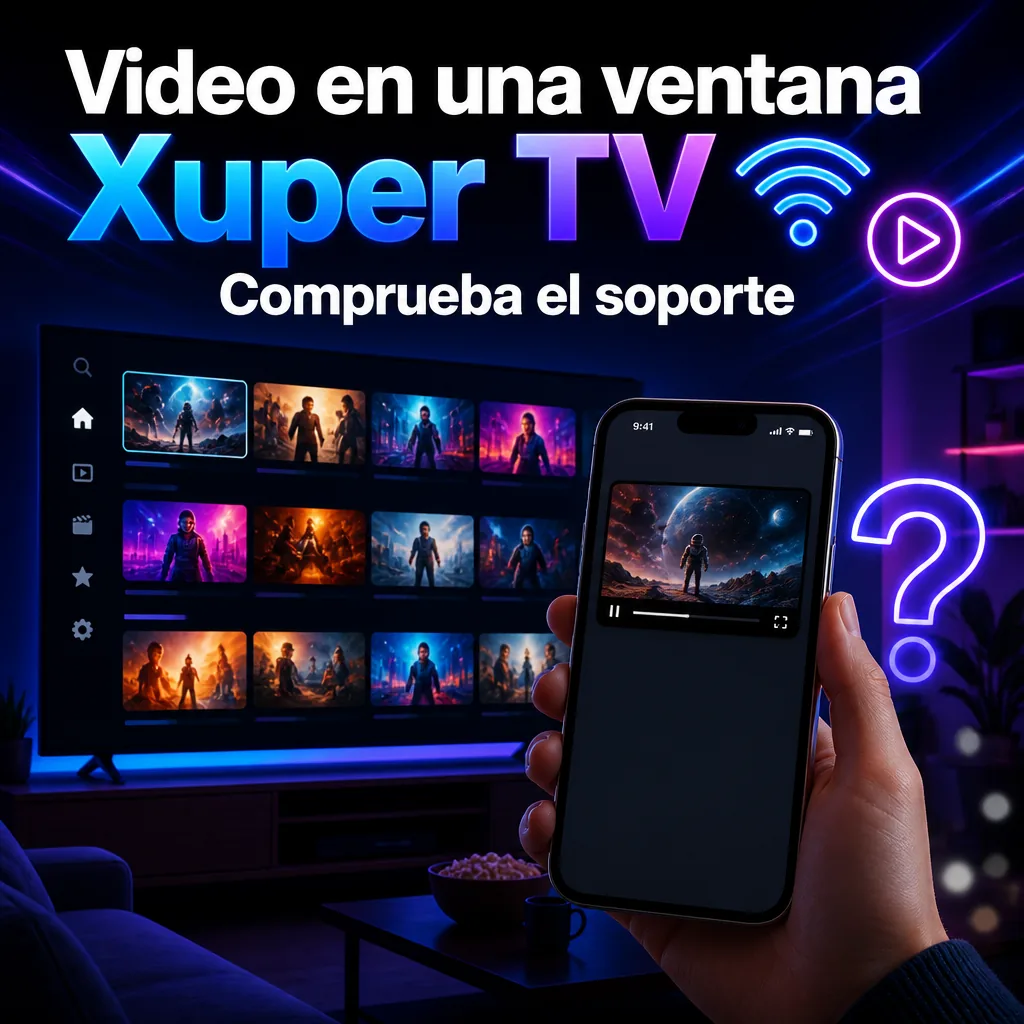
Ya tienes elegido qué ver el fin de semana, el teléfono cargado y algo para comer junto al sofá. Antes de acomodarte, surge una duda: ¿podrás consultar tus mensajes sin perder de vista la reproducción? Probar Xuper TV en ventana flotante puede ayudarte a organizar ese momento sin interrumpir el maratón después.
Reserva un minuto para abrir un contenido y comprobar qué ocurre al salir de la pantalla de reproducción. La posibilidad de mantener el video visible dependerá de lo que permitan la aplicación y tu dispositivo, así que conviene verificarlo antes de contar con ella.
Una ventana pequeña puede tener tres orígenes distintos
La expresión Xuper TV en ventana flotante puede describir situaciones distintas. El modo imagen en imagen de Android permite que un video compatible continúe en un recuadro al salir de la pantalla principal de la aplicación. Su funcionamiento depende del sistema, del dispositivo y de que el reproductor admita esa modalidad. No equivale a una ventana libre de toda la aplicación.
Algunos fabricantes incorporan ventanas libres en sus herramientas de multitarea. Estas muestran una aplicación en un espacio reducido sobre otras y pueden permitir moverla o cambiar su tamaño. En ese caso, la presentación puede depender del teléfono o la tableta, no de una función desarrollada por Xuper TV.
Un tercer caso es el reproductor reducido dentro de una aplicación: el video ocupa menos espacio, pero permanece en su propia interfaz. Por eso, una ventana visible sobre otras aplicaciones no demuestra por sí sola que Xuper TV tenga una función flotante propia. Es necesario distinguir qué componente la genera.
Qué ves en pantalla y qué puedes concluir
Para evaluar Xuper TV en ventana flotante, fíjate en qué permanece visible y dónde aparece. Una pantalla pequeña no basta para identificar el mecanismo: compara lo que ves con estas posibilidades y deja pendiente aquello que todavía no puedas confirmar.
| Comportamiento observado | Posible origen | Comprobación pendiente |
|---|---|---|
| El video sigue al salir al inicio | Imagen en imagen del sistema | Comprueba si queda solo el video |
| Toda la interfaz aparece en una ventana | Modo de ventanas del dispositivo | Revisa si incluye menús y navegación |
| El reproductor se reduce dentro de la aplicación | Minirreproductor interno, si existe | Comprueba si desaparece al salir |
| Escuchas audio, pero no ves imagen | Continuidad de audio o problema de reproducción | Regresa y comprueba la imagen |
| El video aparece junto a otra aplicación | Pantalla dividida del sistema | Observa si ambas comparten la pantalla |
Así puedes describir el resultado sin atribuir funciones que aún no verificaste. En particular, audio sin imagen no equivale a una ventana flotante y tampoco permite identificar por sí solo la causa.
Haz la prueba antes de empezar tu maratón
Antes de preparar una sesión larga, comprueba cómo responde Xuper TV en ventana flotante en tu dispositivo. Haz una prueba breve y cambia una sola opción a la vez para identificar qué produce el resultado.
- Abre Xuper TV y reproduce un canal en vivo o un contenido a demanda. Espera hasta que el video avance con normalidad, sin quedarse en la pantalla de carga.
- Pulsa el botón Inicio o usa el gesto correspondiente para volver a la pantalla principal. No pulses Atrás ni cierres la aplicación desde la vista de aplicaciones recientes.
- Observa qué ocurre: si aparece una ventana pequeña, si el video desaparece o si la reproducción se detiene. Anota el resultado antes de modificar ajustes.
- Entra en los ajustes del dispositivo y busca el acceso a imagen en imagen. Puede estar dentro de Aplicaciones, Acceso especial o una sección similar, según el equipo.
- Revisa si Xuper TV figura en esa lista. Si aparece, abre su configuración y comprueba si tiene permitido usar imagen en imagen.
- Si la opción existe y está desactivada, habilítala. Regresa a Xuper TV, inicia otra reproducción y repite la salida al inicio.
El permiso por sí solo no garantiza compatibilidad. Confirma el resultado con una reproducción real, no únicamente con el interruptor activado.
Busca evidencias dentro de Xuper TV
Para buscar indicios de Xuper TV en ventana flotante, abre un video y toca la imagen para mostrar los controles del reproductor. Revisa los botones visibles y cualquier menú disponible. Busca una referencia explícita a ventana flotante, reproductor reducido o imagen en imagen, sin dar por hecho que encontrarás esa opción. Si hay ajustes de reproducción, examina también sus nombres y descripciones: un icono pequeño, por sí solo, no confirma su función.
Si encuentras un control relacionado, observa qué sucede al tocarlo. Un botón de la aplicación puede activar el modo del sistema, en lugar de una función propia de Xuper TV. Además, si el video se reduce pero sigues navegando dentro de la aplicación, solo has comprobado ese comportamiento interno. Permanecer dentro de Xuper TV no demuestra que la reproducción pueda mantenerse superpuesta a otras aplicaciones. Distingue lo que indica el control de lo que realmente ves.
Evita los falsos positivos de la multitarea
Antes de dar por hecho que tienes Xuper TV en ventana flotante, revisa qué está haciendo tu dispositivo. Estas señales pueden confundirte:
- Pantalla dividida: ves dos aplicaciones a la vez, pero cada una ocupa una parte fija de la pantalla. No es una ventana flotante.
- Aplicaciones recientes: aparece una tarjeta con la imagen del reproductor. Esa vista previa no confirma que el video siga reproduciéndose.
- Audio en segundo plano: sigues escuchando al salir de la aplicación, pero no ves el video. Eso no demuestra imagen en imagen.
- Ventana libre del fabricante: abres la aplicación en un recuadro desde las herramientas del dispositivo. Esa función no confirma compatibilidad propia con imagen en imagen.
El permiso para mostrarse sobre otras aplicaciones es distinto del acceso a imagen en imagen. No lo actives como solución automática: por sí solo no garantiza una ventana de video.
En el televisor la comprobación cambia
Si pruebas Xuper TV en ventana flotante en un teléfono o una tableta, no des por hecho que verás lo mismo en la pantalla grande. En TV boxes, Android TV, Fire TV y televisores inteligentes compatibles, las opciones pueden cambiar según el equipo y su sistema. También cambia la forma de moverte: el control remoto no ofrece necesariamente las mismas acciones que los gestos de una pantalla táctil.
Con un video en reproducción, pulsa el botón de inicio del control remoto y observa con calma qué sucede. ¿Aparece una ventana pequeña, se detiene el video o simplemente vuelves al menú? Toma ese resultado como una comprobación de tu equipo, no como una regla general. Después, consulta sus ajustes y su documentación para saber qué permite. Evita buscar automáticamente las mismas rutas del teléfono: en el televisor pueden tener otro nombre o no existir.
Dudas sobre permisos y compatibilidad
¿El permiso de imagen en imagen garantiza que funcione?
No. Ese permiso autoriza el uso del modo de imagen en imagen, pero no confirma que Xuper TV lo tenga implementado ni que esté disponible en tu equipo. Para usar Xuper TV en ventana flotante deben coincidir tres elementos: el permiso correspondiente, la implementación de la aplicación y el soporte del dispositivo.
¿Necesitas permitir que Xuper TV se muestre sobre otras aplicaciones?
No necesariamente: ese acceso es distinto del permiso de imagen en imagen y no lo sustituye. Permite superponer elementos sobre otras aplicaciones, pero activarlo no crea por sí solo un reproductor flotante. Si aparece una solicitud, revisa qué explica y evita concederla solo para intentar desbloquear esta función.
¿Instalar el APK basta para obtener una ventana flotante?
No, instalar el APK permite tener la aplicación, pero no garantiza una ventana flotante. La función depende de cómo esté desarrollado el reproductor y de lo que admita tu dispositivo y su sistema. Puedes instalarla y comprobar su comportamiento, sin asumir que un permiso disponible equivale a una función lista para usar.
Si no funciona, identifica el límite sin forzarlo
Si no encuentras el ajuste para usar Xuper TV en ventana flotante, no lo tomes como una confirmación definitiva de incompatibilidad: podría depender del dispositivo, del sistema o de cómo esté integrada la app. Si la reproducción se detiene al salir, solo puedes concluir que no continuó en esa prueba. Ese resultado no permite distinguir por sí solo entre una limitación de la app y una restricción del equipo.
Si la ventana aparece únicamente con herramientas del fabricante, tienes evidencia de una función del dispositivo, no necesariamente de una opción propia de Xuper TV. ¿Para qué forzar una función que todavía no has confirmado? Revisa los ajustes relacionados con la reproducción y la multitarea, y repite la prueba en las mismas condiciones. Si el resultado no cambia, considera ese comportamiento como el límite observado en tu equipo. Evita instalar APK modificados o conceder permisos ajenos a la comprobación para intentar desbloquearla.
Dudas para organizar tu sesión del fin de semana
¿Escuchar el audio al salir cuenta como ventana flotante?
No. Si sales a revisar un mensaje y solo sigues escuchando, eso no demuestra que tengas Xuper TV en ventana flotante. Para hablar de una ventana flotante, el video debe seguir visible en un recuadro mientras estás fuera de la pantalla de reproducción. El audio por sí solo no basta, aunque te permita seguir lo que ocurre mientras haces otra cosa.
¿Lo que funciona en mi teléfono también funciona en el televisor?
No necesariamente: el resultado del teléfono no confirma cómo se comportará la reproducción en tu televisor, TV box, Android TV o Fire TV. Si el sábado vas a instalarte en el sillón con el control remoto, comprueba ese equipo por separado. No des por hecho que verás el mismo recuadro ni que podrás manejarlo igual.
¿Probar un canal en vivo sirve también para películas y series?
Tampoco conviene asumirlo, porque una prueba con un canal en vivo solo confirma lo que observaste en esa reproducción. Si tu plan es ver una película o varios episodios, comprueba también ese tipo de contenido bajo demanda en el dispositivo que usarás. Así preparas tu sesión según resultados concretos, no según una única prueba.
Tu maratón empieza con una comprobación sencilla
La comprobación puede dejar tres resultados: modo del sistema comprobado, reproductor reducido dentro de la aplicación o función no confirmada en tu equipo. Según lo observado, elige cómo ver tu contenido sin contar con una opción que no hayas podido verificar. Si quieres hacer la prueba, puedes descargar la aplicación desde la página de inicio.
Comprobar Xuper TV en ventana flotante antes del fin de semana evita depender de una posibilidad que quizá no esté disponible. Descarga el APK desde la página de inicio y organiza tu maratón según lo que funcione en tu equipo.
Sigue leyendo
Recomendado Para Ti